Hướng dẫn sử dụng
Về trang họcMolidich giúp luyện phiên dịch Trung ↔ Việt thương mại. Không cần cài gì, mở molidich.pages.dev trên điện thoại hoặc máy tính là dùng được.
1Đăng nhập
- Gõ tên của bạn (chữ thường, không dấu).
- Chạm vào bông hoa, nhập mã PIN 6 số. Mỗi số nở một cánh hoa.
- Tên mới thì máy hỏi tạo tài khoản. Nhớ kỹ mã PIN, hiện chưa có cách lấy lại.

Đăng nhập thì tiến trình tự lưu, đổi máy vẫn còn. Bấm “Học thử” nếu chỉ muốn xem qua. Khi học thử, dữ liệu chỉ nằm trên máy đó.
2Luyện dịch
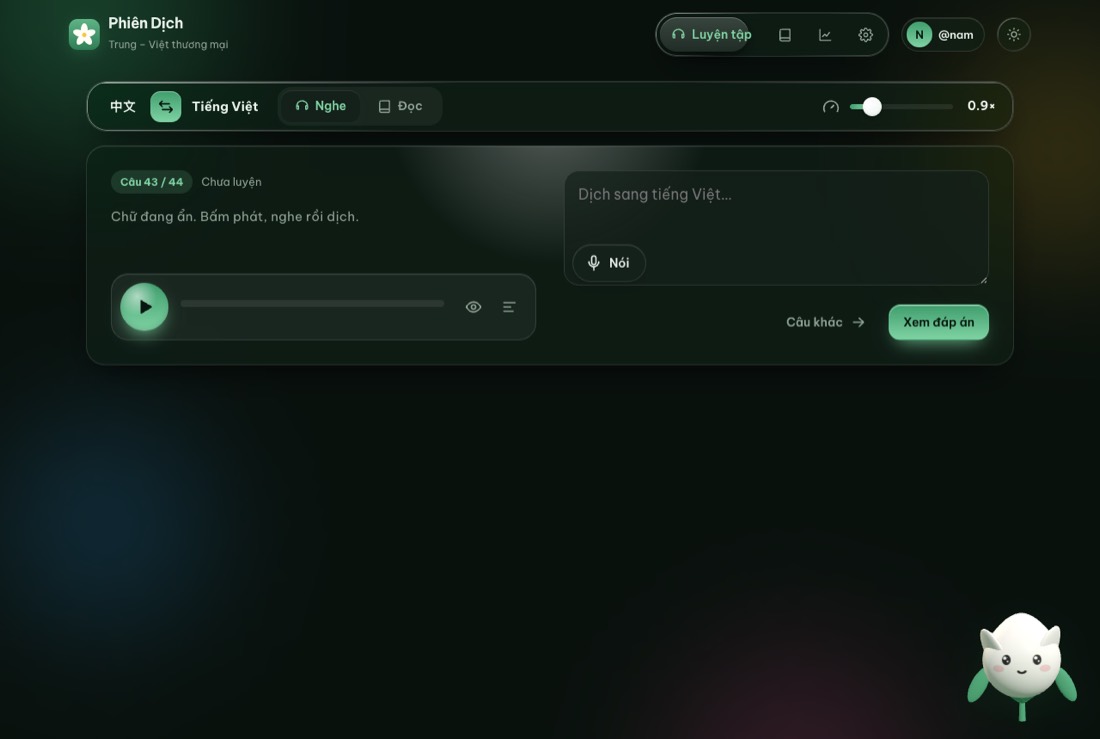
- Chọn chiều dịch: 中文 → Tiếng Việt hoặc ngược lại, bằng nút mũi tên.
- Chọn Nghe (chữ ẩn, chỉ nghe) hoặc Đọc (hiện chữ).
- Bấm nút phát. Kéo thanh tốc độ nếu muốn nghe chậm hoặc nhanh (0.6× đến 2.5×).
- Gõ bản dịch, hoặc bấm Nói rồi nói bản dịch.
- Bấm Xem đáp án để so với bản mẫu, rồi tự chấm. Câu chưa thuộc sẽ quay lại sớm hơn.
Linh vật ở góc màn hình vui khi bạn dịch đúng, buồn khi sai. Chạm vào để nghe nó nói chuyện.
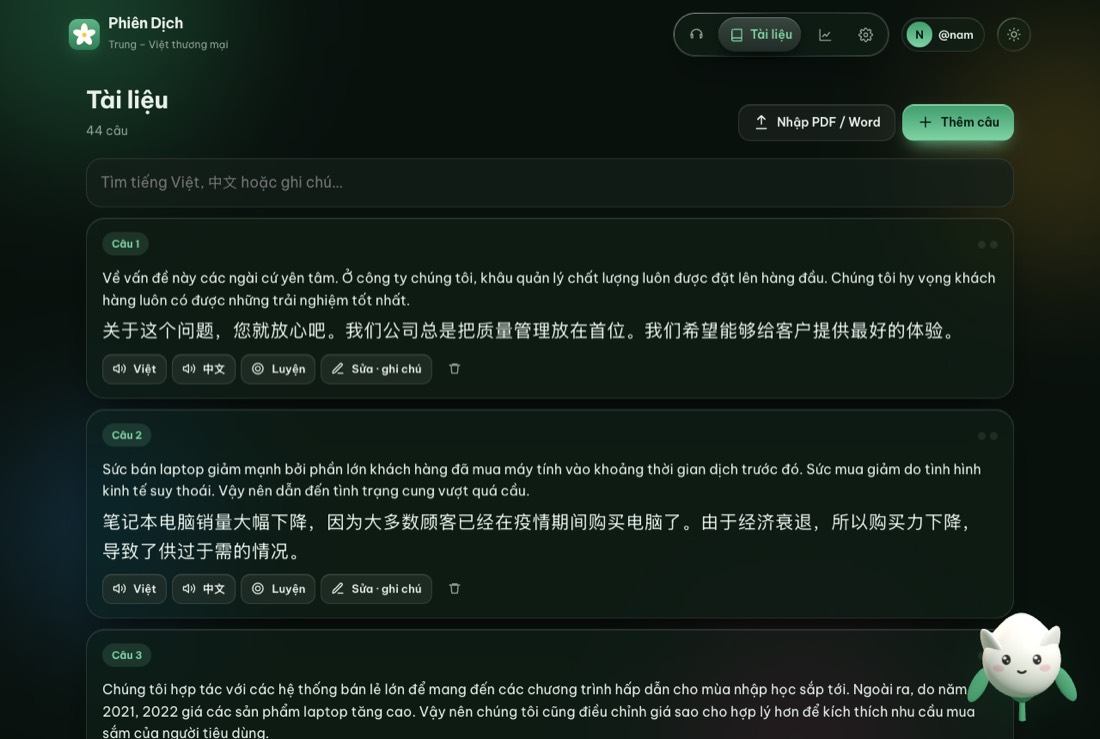
3Tài liệu
Tab có biểu tượng quyển sách. Chứa tất cả các câu: 44 câu có sẵn và các tài liệu đã nhập. Bạn có thể nghe từng câu, ghi chú, sửa, hoặc bấm Luyện để luyện riêng câu đó.
4Nhập tài liệu mới
Chỉ tài khoản được cấp quyền mới nhập được.
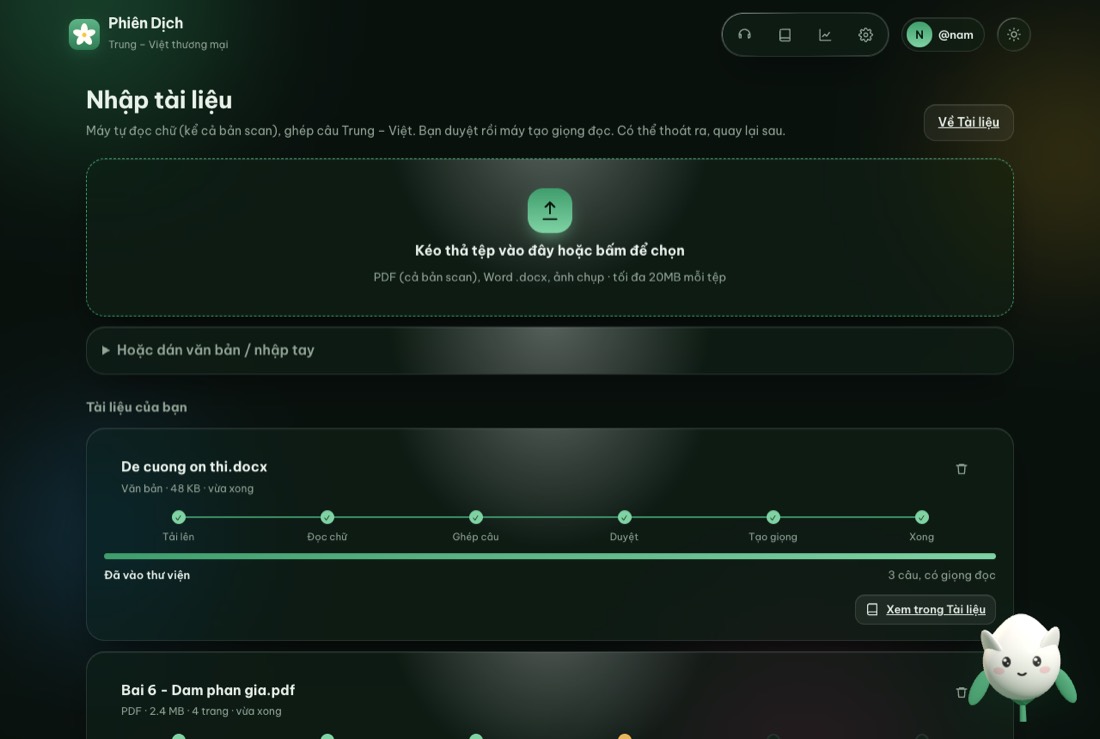
- Vào Tài liệu, bấm Nhập PDF / Word.
- Kéo thả tệp vào ô, hoặc bấm vào ô để chọn tệp. Nhận PDF (cả bản scan), Word .docx và ảnh chụp, tối đa 20MB. Cũng có thể dán văn bản vào.
- Máy tự làm theo các bước: Đọc chữ → Ghép câu. Thanh trạng thái cho biết đang ở bước nào và còn bao lâu.
- Bạn có thể đóng trang và quay lại sau, việc xử lý vẫn chạy tiếp.
5Duyệt câu rồi tạo giọng đọc
Khi tài liệu tới bước Duyệt, bấm Duyệt … dòng. Mỗi dòng có một màu:
- Xanh: máy khá chắc chắn.
- Vàng: nên đọc lại, ví dụ chữ quét mờ hoặc do AI tự dịch.
- Đỏ: thiếu hoặc sai, cần sửa.
- Sửa trực tiếp trong ô. Máy tự lưu, không cần bấm lưu.
- Dùng Gộp ↓ để nối với dòng dưới, thùng rác để xoá, Trang … để xem ảnh trang gốc.
- Bấm Duyệt dòng xanh để chọn nhanh các dòng chắc chắn, hoặc tick từng dòng.
- Bấm Tạo giọng cho … dòng. Vài phút sau các câu này có trong Tài liệu kèm giọng đọc, và linh vật sẽ báo.
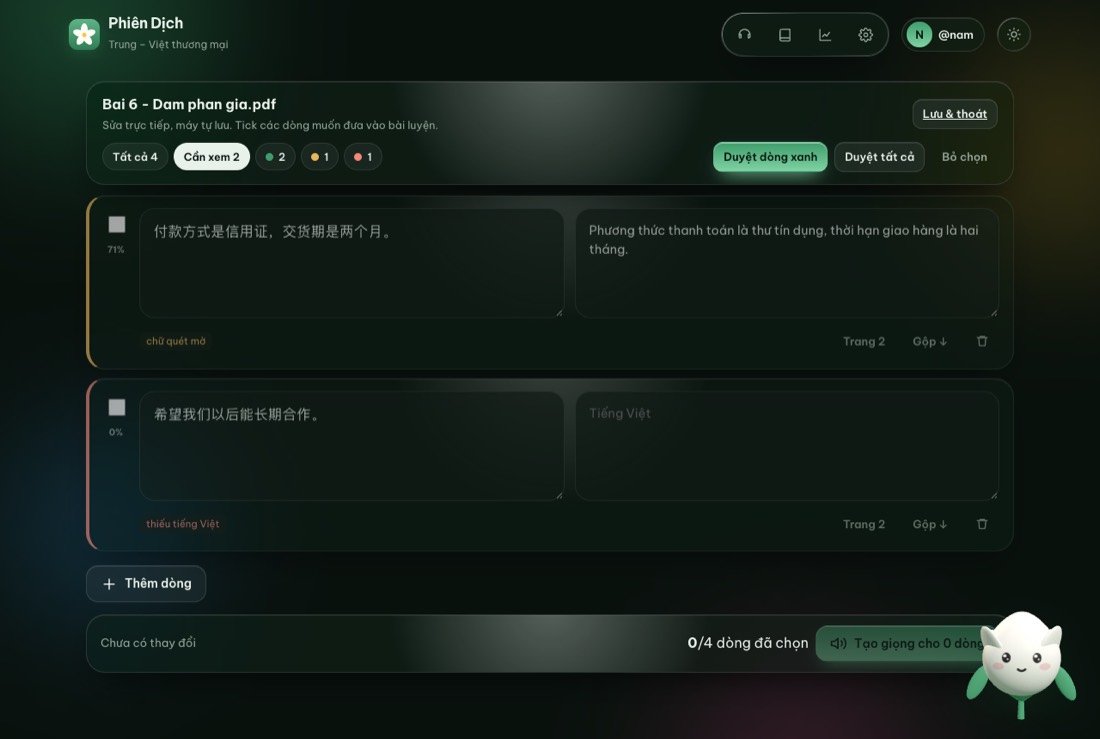
Đang duyệt dở thì bấm Lưu & thoát. Lần sau mở lại vẫn còn nguyên.
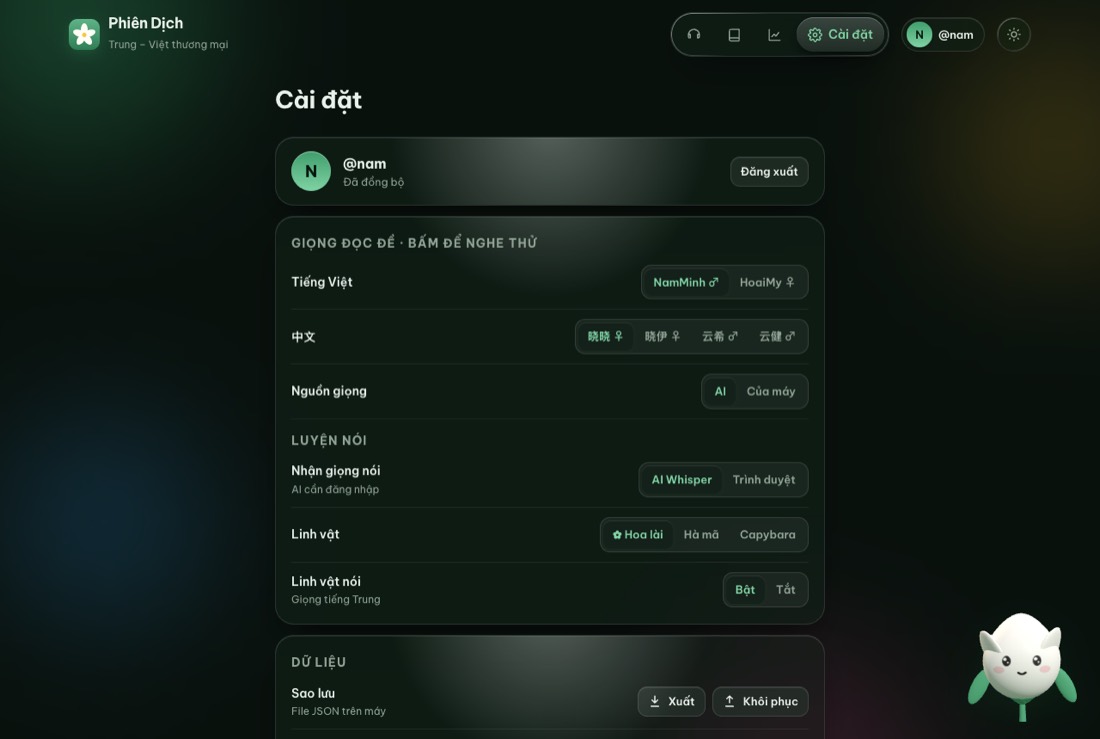
6Cài đặt
Tab bánh răng. Ở đây bạn chọn giọng đọc tiếng Việt và tiếng Trung, chọn linh vật (Hoa lài, Hà mã, Capybara), bật hoặc tắt tiếng linh vật, sao lưu dữ liệu, đăng xuất.